AWS spiega come incorporare visual di Quick Sight in app React con Cognito
Testo scritto con l’intelligenza artificiale a partire da una fonte citata, senza revisione umana prima della pubblicazione.
La guida mostra embedding a livello di singola visual per applicare autorizzazioni per utente tramite Amazon Cognito.
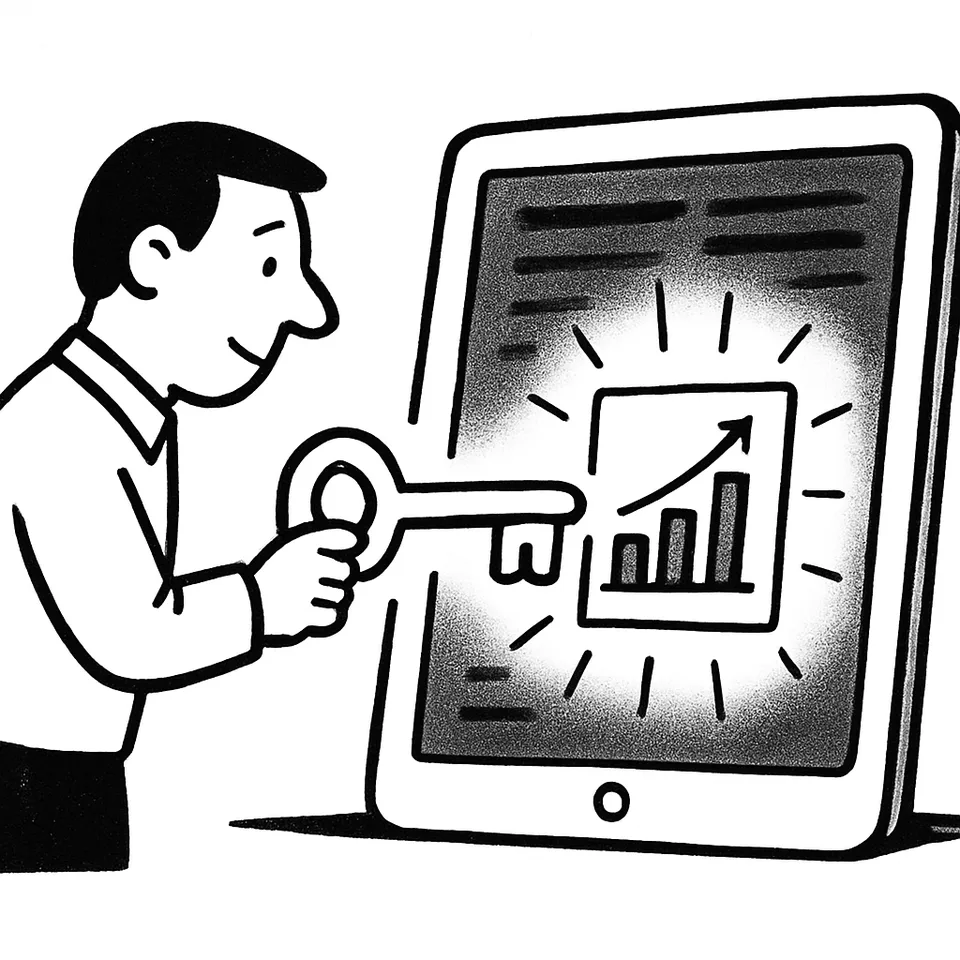
Vuoi mostrare in una pagina React un singolo grafico di Amazon QuickSight e limitarlo agli utenti autorizzati? AWS pubblica una guida che spiega come farlo con autenticazione per utente tramite Amazon Cognito1.
Il post affronta l’embedding a livello di singola visual. Non carica l’intera dashboard. Integra solo i grafici e le metriche necessari, già presenti in dashboard esistenti, e li inserisce dove servono nell’interfaccia dell’applicazione1. Così chi sviluppa controlla layout e interazione a grana fine, senza compromettere la governance dei dati.
Il nodo è l’identità. La guida lega ogni visual ai permessi dell’utente autenticato in Cognito. L’accesso passa per l’account registrato dell’utente; i ruoli decidono cosa appare o scompare nella visual incorporata. L’obiettivo è semplice: ciascuno vede solo ciò che può vedere, dentro il flusso nativo dell’app1.
Il testo mette in fila i componenti e i loro compiti. React gestisce il rendering e l’interazione. Amazon Cognito autentica gli utenti e fornisce l’identità su cui basare le decisioni di accesso. Amazon QuickSight eroga le visual incorporabili. Lo strato di identità collega questi elementi e traduce ruoli e permessi in autorizzazioni a livello di visual1.
La guida si concentra su casi in cui serve perimetrare l’accesso a livello di persona, non di gruppo generico. Molti tutorial evitano questo requisito. Qui, invece, l’autenticazione con utenti registrati in Cognito è parte centrale del flusso. L’integrazione per visual singola riduce l’attrito: si posiziona il grafico giusto nel punto giusto dell’app, si mantiene il contesto, si evita di esporre dati non pertinenti1.
Per i team che hanno già dashboard in QuickSight, il post indica una via diretta: si selezionano le visual utili e le si incorporano in React, riusando quanto costruito. Non si riparte da zero e non si duplica logica. La visibilità dei dati resta coerente con i ruoli legati all’identità dell’utente1.
Il messaggio è pragmatico: partire dall’identità, decidere cosa può vedere ogni ruolo e incorporare solo le visual necessarie. La combinazione tra Cognito e QuickSight consente di rispettare la governance senza rinunciare al controllo dell’esperienza utente1.
Un effetto collaterale utile: questa impostazione facilita percorsi a rilascio graduale. Si può iniziare con una o due visual critiche in aree dell’app ad alta frequenza d’uso, misurare impatto e carico, e poi estendere l’embedding ad altre sezioni, mantenendo costante il modello di permessi definito su Cognito1.
Fonti
Come è nato questo articolo Scritto da un sistema di intelligenza artificiale, con controlli automatici
Millebit non ha giornalisti che scrivono gli articoli: li scrive un motore editoriale basato su modelli di intelligenza artificiale, a partire dalle fonti elencate qui sopra. Prima di uscire, ogni testo passa questi controlli:
- Fedeltà alle fonti. Un secondo passaggio toglie ogni affermazione che le fonti non sostengono.
- Anti-cliché. Un filtro scarta frasi fatte, enfasi e tic della prosa artificiale.
- Giudizio editoriale. Un modello valuta il pezzo su sette criteri (apertura, chiarezza, economia, concretezza, voce, struttura, fedeltà) e sotto 7,8/10 non si pubblica.
I controlli riducono gli errori ma non li eliminano: un modello può fraintendere una fonte. Per le decisioni importanti, risali alla fonte originale. Se trovi un errore, segnalacelo.
Per vedere Millebit nelle notizie principali di Google, aggiungilo alle tue fonti preferite. Oppure segui l’edizione di oggi, il feed RSS o La Sintesi.