Provare Warden in 5 minuti: console di sicurezza per homelab
Testo scritto con l’intelligenza artificiale a partire da una fonte citata, senza revisione umana prima della pubblicazione.
Una guida con dati demo permette di avviare la console dell'autore senza collegare sistemi reali, la procedura è testata con un job GitHub settimanale.
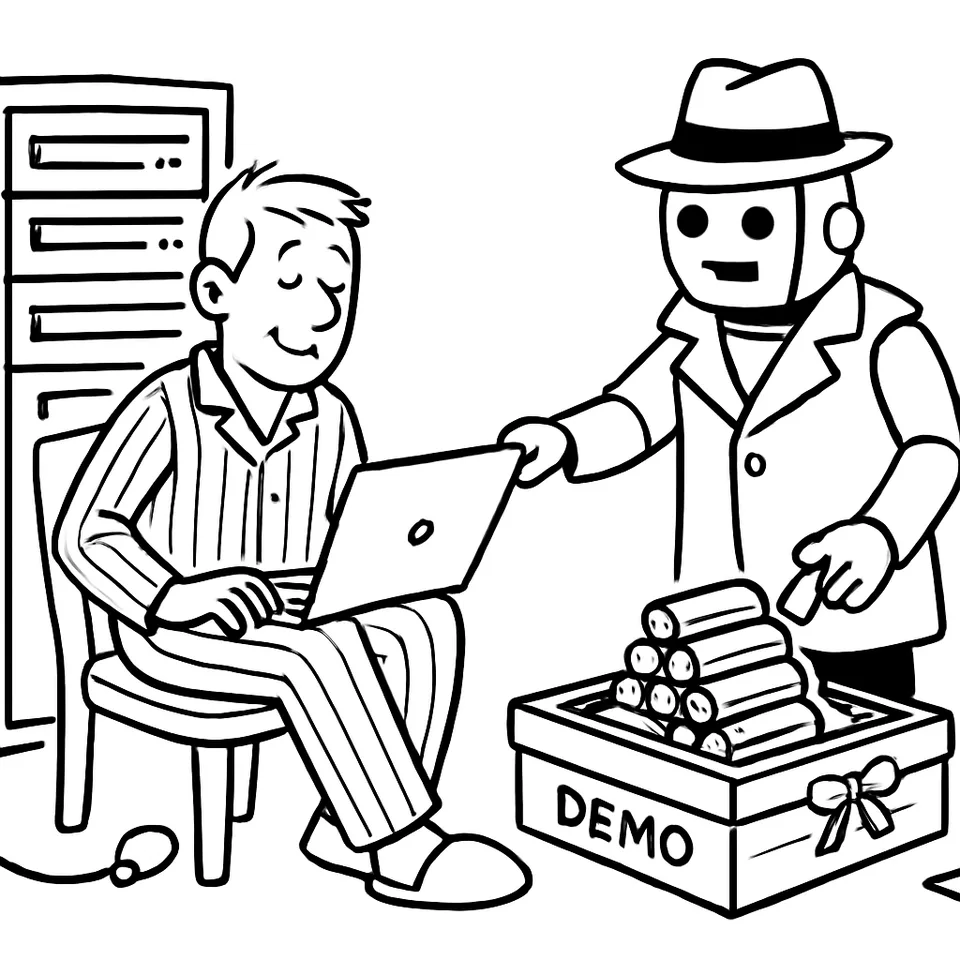
Cinque minuti con dati demo, senza collegare nulla ai sistemi reali: così si prova Warden, console di sicurezza “in-house” descritta dall’autore su dev.to1.
Warden legge i log, scansiona le macchine e propone ban e patch. L’autore approva su Discord con un segno di spunta. Lo strumento non esegue nulla da solo1.
Il problema tipico di strumenti simili è doverli collegare a tutto prima ancora di capire se piacciono. Qui la guida di setup parte dai dati demo. Bastano cinque minuti e non serve connettere niente1.
La guida viene testata in automatico: un job su GitHub estrae i comandi da docs/SETUP.md e li esegue ogni settimana su una macchina Ubuntu appena installata1.
Requisiti dichiarati: Linux con systemd e Python 3. Test effettuati su Ubuntu 24.04 e Debian 131.
Installazione base: sudo apt install python3-yaml python3-requests nmap sudo git clone https://github.com/casareanderson/warden.git /opt/warden sudo chown -R "$USER" /opt/warden && cd /opt/warden
Avvio con dati demo: export WARDEN_DATA=/tmp/warden-demo python3 tools/demo.py ./warden-setup user add demo --role admin python3 warden-ui.py
Accesso all’interfaccia: apri http://127.0.0.1:8792 e accedi come demo con la one-time password stampata a schermo. Ti verrà chiesto di sceglierne una tua1.
Oltre all’interfaccia, Warden espone una REST API e un endpoint MCP. Un agente AI può chiedere “anything dodgy last night?”. Per provare, genera un token: TOKEN=$(./warden-setup token try-it | head -1)1
Questa impostazione consente di guardare prima di collegare. La prova passa dai dati demo, poi l’integrazione può attendere. L’approvazione in Discord e l’assenza di azioni automatiche sono parte del modello d’uso descritto dall’autore1.
La presenza del job settimanale su GitHub, che prende i comandi da docs/SETUP.md ed esegue il flusso su una macchina Ubuntu nuova, fa parte della documentazione pubblica indicata dall’autore. L’obiettivo dichiarato è permettere di seguire i passaggi così come sono scritti, con i comandi che portano fino all’interfaccia raggiungibile in locale, l’utente demo creato con il comando fornito e la password monouso stampata al momento dell’accesso1.
Per chi vuole esplorare l’uso tramite API, l’endpoint MCP e il token “try-it” offrono un punto di partenza concreto, insieme all’esempio di prompt riportato dall’autore. Tutti i dettagli operativi, dalle dipendenze ai comandi, si trovano nel repository e nella guida di setup richiamata nella fonte1.
Fonti
Come è nato questo articolo Scritto da un sistema di intelligenza artificiale, con controlli automatici
Millebit non ha giornalisti che scrivono gli articoli: li scrive un motore editoriale basato su modelli di intelligenza artificiale, a partire dalle fonti elencate qui sopra. Prima di uscire, ogni testo passa questi controlli:
- Fedeltà alle fonti. Un secondo passaggio toglie ogni affermazione che le fonti non sostengono. Valutazione su questo pezzo: 9/10.
- Anti-cliché. Un filtro scarta frasi fatte, enfasi e tic della prosa artificiale: superato.
- Giudizio editoriale. Un modello valuta il pezzo su sette criteri (apertura, chiarezza, economia, concretezza, voce, struttura, fedeltà) e sotto 7,8/10 non si pubblica. Questo articolo ha preso 7,9/10.
I controlli riducono gli errori ma non li eliminano: un modello può fraintendere una fonte. Per le decisioni importanti, risali alla fonte originale. Se trovi un errore, segnalacelo.
Per vedere Millebit nelle notizie principali di Google, aggiungilo alle tue fonti preferite. Oppure segui l’edizione di oggi, il feed RSS o La Sintesi.